
如何设置文档加密码(设置文档密码保护的方法)
文章摘要:本文将详细介绍设置文档密码保护的方法。首先,我们将讨论为何需要使用文档密码保护功能,接着介绍四个方面的详细内容:使用Microsoft Office软件设置密码保护、使用Adobe Acrobat设置密码保护、使用压缩软件设置密码保护以及使用云存储服务设置密码保护。最后,我们将对以上提到的方法进行总结归纳。
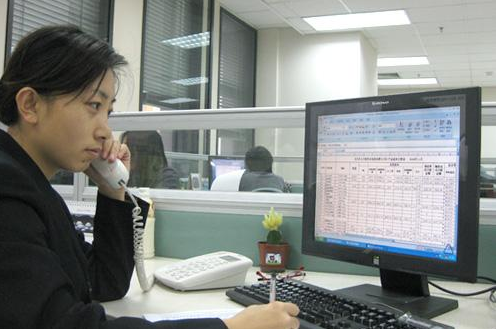
为了保护机密信息和个人隐私,我们需要使用文档密码保护功能来加密和保护我们的文档。接下来,我们将详细介绍四个方面的设置文档密码保护的方法。
Microsoft Office系列软件(如Word、Excel、PowerPoint)提供了设置密码保护的功能,可以防止未经授权的访问和编辑。第一步是打开你要设置密码保护的文档,然后点击“文件”选项卡,在弹出的菜单中选择“信息”选项。接着,在右侧的窗格中找到“保护文档”选项,点击“加密”按钮。然后,选择“使用密码加密文档”选项,输入你所需的密码,并确保勾选上“权限限制”选项以设置访问权限。最后,点击“确定”按钮保存设置。

如果你想编辑或删除密码,只需重复以上步骤,在“保护文档”选项中选择“解除文件密码”即可。这样,你就可以安全地保护你的Microsoft Office文档了。
Adobe Acrobat是一款专业的PDF编辑和阅读软件,它也提供了设置密码保护的功能。首先,打开你的PDF文档,然后点击“文件”选项,在弹出的菜单中选择“安全”选项。接着,在下拉菜单中选择“安全设置”,点击“设置密码”按钮。然后,选择“打开密码”或“权限密码”,输入密码并确认。最后,点击“确定”按钮保存设置。

如果你想修改或删除密码,只需重复以上步骤,在“安全设置”中选择“取消密码”或“修改密码”即可。使用Adobe Acrobat设置密码保护可以确保你的PDF文档安全可靠。
压缩软件如WinRAR、7-Zip等也提供了设置密码保护的功能。首先,选择你要压缩的文件或文件夹,然后右键点击,选择“添加到压缩文件”或类似选项。接着,在压缩选项中,找到“设置密码”选项,点击并输入密码。最后,点击“确定”按钮完成设置。
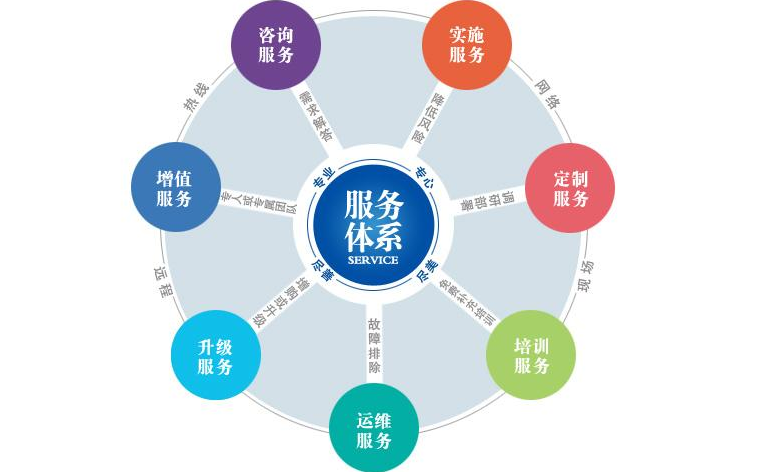
如果你想修改或删除密码,只需再次右键点击压缩文件,选择“更改密码”或“取消密码”的选项进行操作。使用压缩软件设置密码保护可以有效地加密你的文件,并且无论是传输还是存储,都能够保持安全。
许多云存储服务如Dropbox、Google Drive和OneDrive等都提供了设置密码保护的功能。打开你所使用的云存储服务应用或网页,找到要设置密码保护的文件,点击文件名或选项卡。然后,在文件详细信息或设置中,找到“密码保护”或类似选项,点击设置密码并输入你所需的密码。最后,保存设置即可。
如果你想修改或删除密码,只需重复以上步骤,在文件详细信息或设置中找到相应的选项进行操作。使用云存储服务设置密码保护可以方便地保护你的文件,使其在云端存储期间得到加密和保护。
综上所述,我们介绍了使用Microsoft Office软件、Adobe Acrobat、压缩软件和云存储服务来设置文档密码保护的方法。根据你的具体需求和使用习惯,选择适合自己的方法来保护你的文档是非常重要的。无论你是需要保护个人文件还是机密文件,设置密码保护都是一个有效的安全措施。
- 维修知识
- 安装知识
- 清洗保养
- 行业新闻
- 常见问题
- 弗莱尔消毒柜售后服务号码02-27
- 倍克消毒柜售后服务热线02-27
- 广州维品诺雪茄柜售后服务热线是多少02-27
- 威玛地暖维修电话02-27
- 广州LG空气源热泵售后电话是多少02-27
- 奥斯耐锅炉售后服务热线02-27
- WESTMARK油烟机售后电话02-27
- 康佳锅炉售后服务号码02-27
- WORKIS锅炉总部400售后维修02-27
- 劳芬恩仕智能马桶售后24小时人工客服02-27
- 广州AEG冰箱冰箱售后电话是多少02-27
- SHARP电视售后服务热线02-27
- 广州博德宝冰箱售后电话是多少02-27
- KB地暖售后电话02-27
- ASIKEE冰箱售后维修02-27
- 广州伊莱可斯冰箱售后服务号码是多少02-27
- 容声地暖售后服务号码02-27
- 康佳燃气灶售后24小时人工客服02-27
- 佛山福戈米兰酒柜售后维修是多少02-27
- 图本锅炉维修电话02-27
- BESIDON锅炉售后服务电话02-27
- ROVLL烤箱售后服务热线02-27
- 创新者地暖售后维修02-27
- 广州好普利佳展示柜售后服务号码是多少02-27
- 小沃壁挂炉售后24小时人工客服02-27
- BPn冰箱维修电话02-27
- 倍科烤箱售后服务号码02-27
- Canbo锅炉售后维修电话02-27
- TUFF锅炉售后电话24小时人工电话02-27
- MEYER洗碗机售后维修02-27
- DEVOTION锅炉400客服电话02-27
- SESDERMA地暖维修电话02-27
- CHUGOUXIANG地暖售后服务号码02-27
- 佛山维品诺雪茄柜维修电话是多少02-27
- 亿田油烟机售后24小时人工客服02-27
- 万家乐壁挂炉售后24小时人工客服02-27
- 广州八喜空气能售后电话是多少02-27
- FERROLI热水器售后维修02-27
- 五星太阳能维修电话02-27
- 万宝太阳能维修电话02-27
- 兴红太阳能售后24小时人工客服02-27
- 三菱空气能售后服务号码02-27
